
GEOBOK · Chrome 与 Edge 浏览器扩展
审查网页 SEO核对 AI 引用
打开正在编辑的网页,在侧栏找到影响搜索展示的问题。再用同一组问题查看 AI 怎样提到你的品牌,顺着来源链接核对回答。
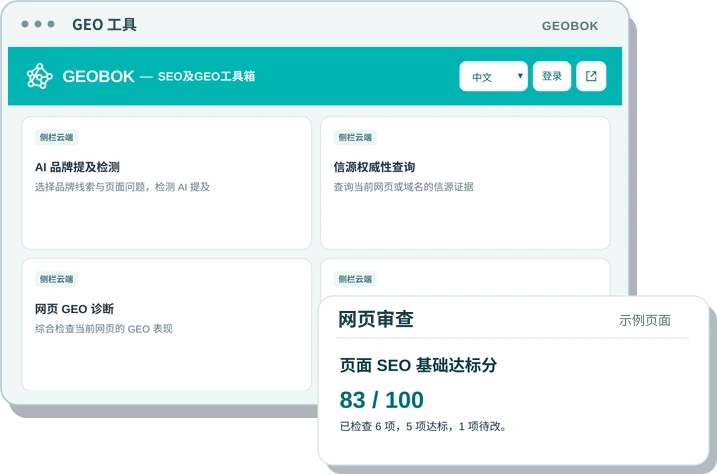
网页 SEO 审查
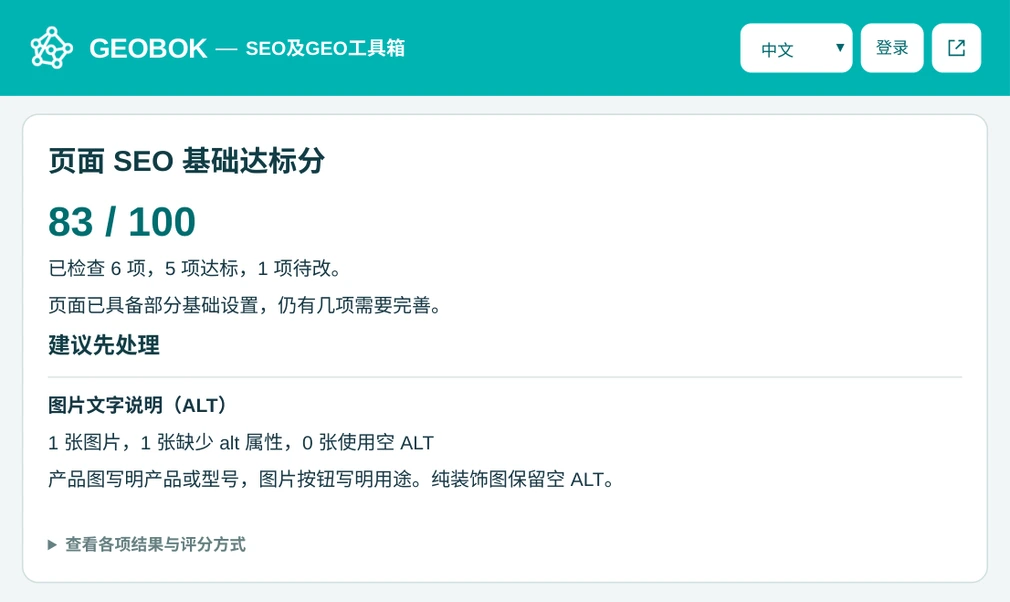
直接找到需要修改的页面元素
一次检查标题、描述、抓取规则与页面结构。评分旁列出问题和修改建议,编辑和开发可以从同一份结果开始处理。
- 定位缺少 ALT 的图片,单独查看空 ALT。
- 检查 nofollow 等链接属性、canonical 和结构化数据。
- 按需核对 HTTP 状态、跳转路径和 robots.txt。
GEO 与 AI 可见度
AI 提到了品牌,引用了哪一页?
在品牌提及检测中输入品牌和用户会问的问题,查看回答里的品牌和竞品。信源查询可以继续核对指定域名或网址的匹配样本。
审阅内容时,还可以用切片模拟器检查分段后哪些说明和引用仍在一起。
提及与引用示例
- 用户的问题
- 哪款耳机可以更换耳垫?
- 回答里的提及
- 示例品牌的这款耳机可以更换耳垫。
- 回答列出的来源
- example.com/help/earpads
PDF 报告与复查
把修改建议交给负责的人
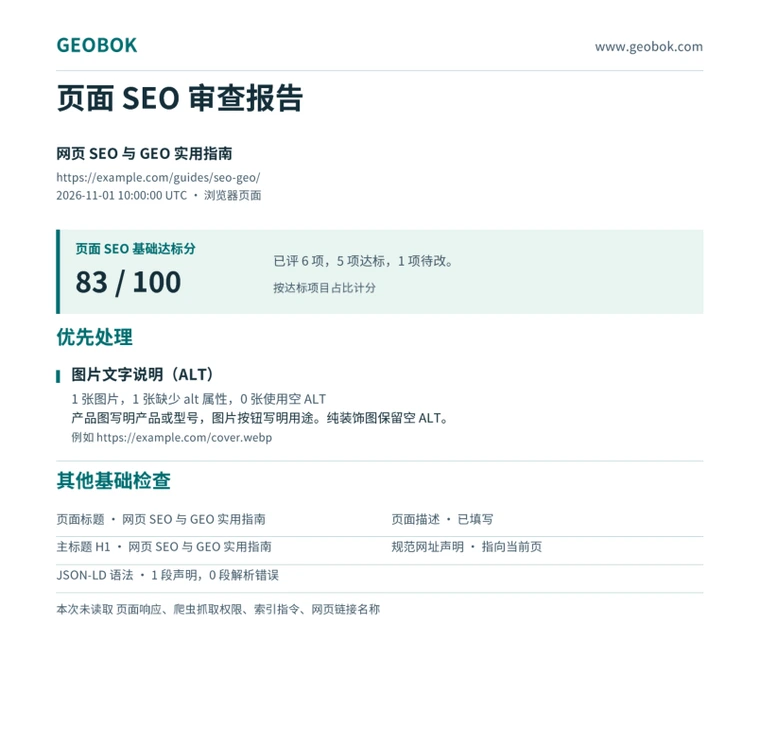
下载一份包含检查结论、具体问题和修改建议的 PDF。改完后在同一网页重新运行检查,也可以把结果保存在本机历史里。
全页报告最多 3 页,单项报告最多 1 页。完整明细可另行导出为 JSON。
免费功能与 PRO
免费使用
页面基础检查、图片 ALT、链接属性、切片模拟和本地报告都可以直接使用。部分在线工具提供游客额度。
账户与 PRO
登录后可按账户权益运行在线任务。PRO 支持按计划监测指定网址。试用资格和可用次数以账户显示为准。
在浏览器侧栏开始检查
- 获取适用于 Chrome 或 Edge 的安装入口,将 GEOBOK 添加到浏览器。
- 打开一篇公开网页,点击工具栏中的 GEOBOK 图标。
- 选择「检查当前页面」,或进入 GEO 工具查看品牌提及和信源。
常见问题
需要登录才能检查网页吗?
打开普通网页即可检查页面、图片和链接,并下载本地报告。在线任务、试用和监测按所选工具与账户权益开放。
品牌提及和网址引用怎么区分?
回答写出品牌名,就有一次可核对的提及。核对引用时,要打开该条回答给出的来源链接,确认目标网页及其内容。
怎样判断本次修改有没有起作用?
发布修改后重新打开同一网址,运行相同检查。对照缺少 ALT 的图片、链接属性等具体项目,并下载新的报告与之前的版本比较。
产品与使用支持 · info@geobok.com
 简体中文 ▾
 英语